Dayslot auf dem iPhone Duo
Ein Telefon, das sich zu einem kleinen Tablet aufklappen lässt, stellt eine einfache Frage: Was macht eine To-do-App mit einem Knick? Unsere Antwort ist am Ende einfacher geworden als unser erster Plan.
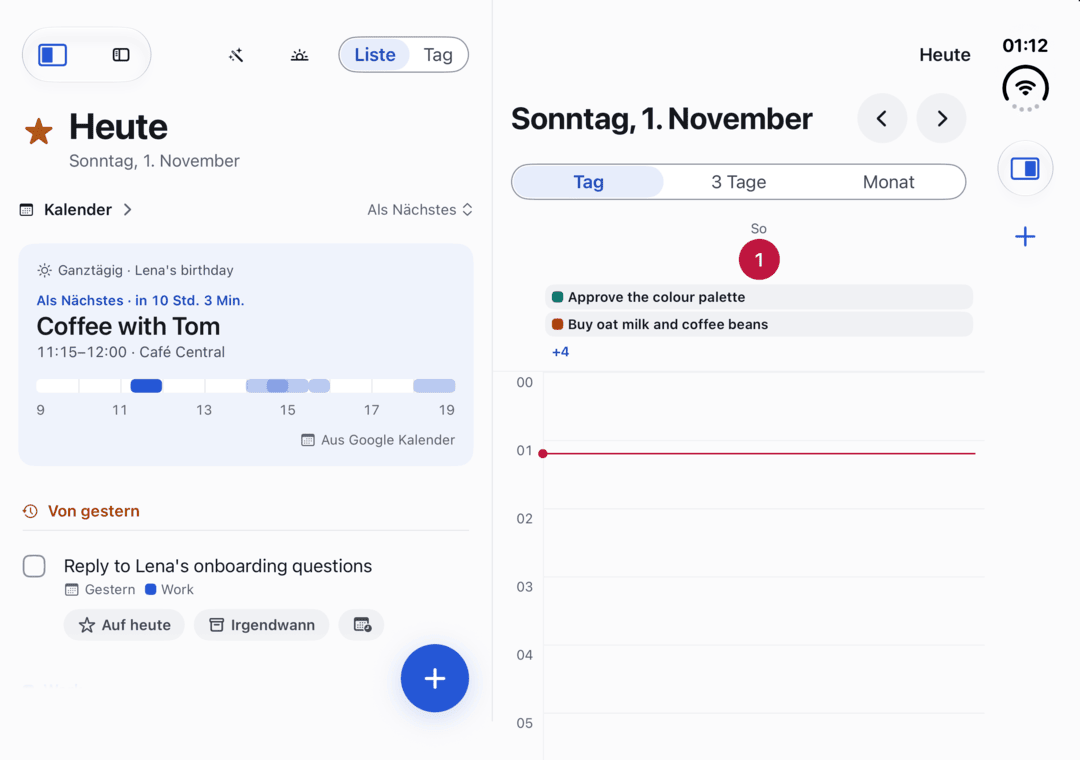
Das iPhone Duo lässt sich falten. Flach aufgeklappt ist es fast ein kleines iPad; halb gebogen steht es wie ein Buch oder ein winziger Laptop; zugeklappt ist es wieder ein iPhone. Dayslot unterstützt all das ab Test-Build 10. Dieser Beitrag zeigt, was du sehen wirst, und warum es so aussieht.
Angefangen haben wir mit drei Spalten
Unser erster Plan war ehrgeizig: aufgeklappt eine Seitenleiste, deine Liste und ein Tageskalender, immer alle drei; wie ein Buch gebogen eine eigene Seite für das To-do, an dem du gerade arbeitest. Wir haben es gebaut und wieder herausgenommen. War der Kalender ausgewählt, stand derselbe Tag zweimal da. Einen Kalender in voller Breite gab es nicht. Und Apples Rat für das Duo ist eindeutig: Erfinde deine App nicht neu, nur weil jemand sie faltet. Also haben wir es gelassen.
Aufgeklappt: wie auf dem iPad
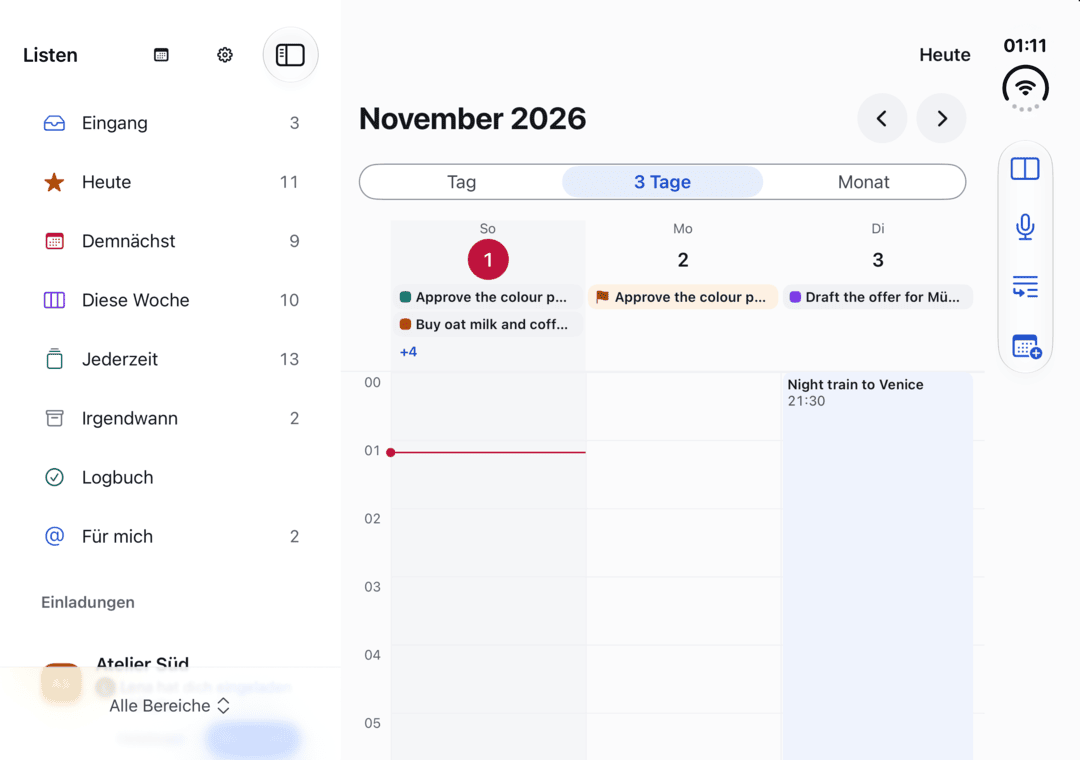
Flach geöffnet sieht Dayslot aus wie auf dem iPad: die Seitenleiste mit deinen Ansichten und Listen und daneben die Ansicht, die du gewählt hast. Der Kalender bekommt die ganze Breite, mit Tag, 3 Tage, Woche und Monat. Heute behält seinen Kalenderblock (Zeitleiste, Karten oder Als Nächstes). Wie es das System auf dem Duo vorsieht, wandern die Werkzeugknöpfe in eine Leiste am rechten Rand, mit dem + ganz unten.
Zwei Bereiche
Ein Tipp auf Zwei Bereiche teilt den Bildschirm in zwei unabhängige Hälften. Jede hat ihre eigene Navigation und ihr eigenes +, und du bestimmst, was jede Seite zeigt: anfangs auf der einen, was du gerade angesehen hast, und auf der anderen deinen Kalender. Zieh ein To-do aus einer Liste in den Kalenderbereich, und es bekommt diese Startzeit (Zeitblöcke gehören zu Dayslot Pro). Wie ein Buch gebogen zeigt Dayslot immer zwei Bereiche, einen auf jeder Seite des Knicks.
Tisch: „Jetzt“ oben
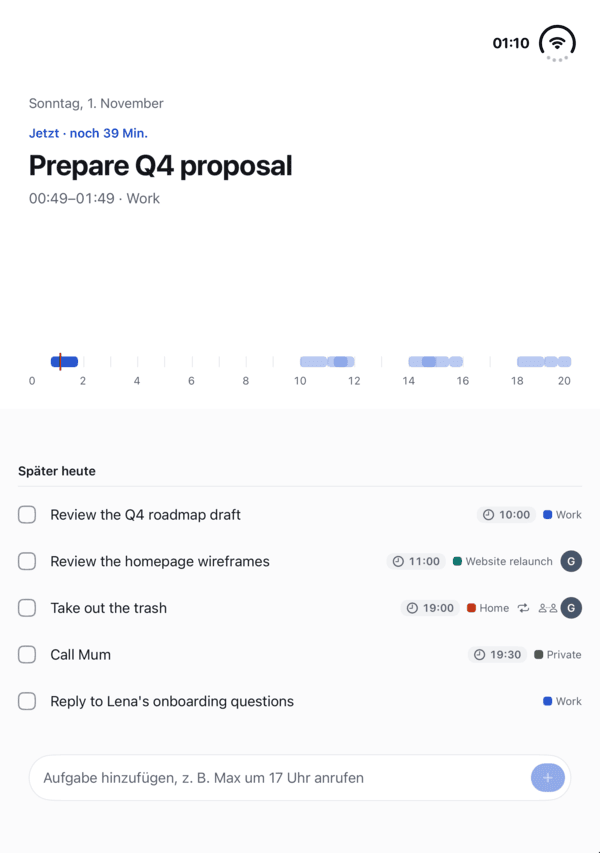
Halb geöffnet, mit dem Knick quer, steht das Telefon auf dem Tisch. Die obere Hälfte ist zum Hinschauen: der Zeitblock, der gerade läuft, oder der nächste, groß, mit Uhrzeit und Liste, und eine Leiste mit deinem ganzen Tag. Die untere Hälfte ist für die Finger: was heute noch kommt, und ein Feld, das „Max um 17 Uhr anrufen“ versteht wie die Schnelleingabe.
Zugeklappt: einfach ein iPhone
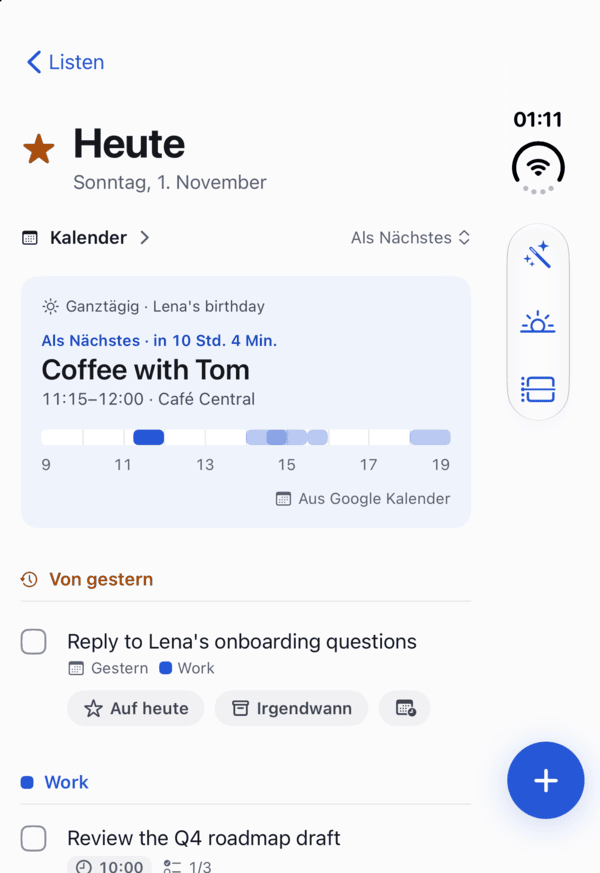
Zugeklappt ist das Außendisplay ein normaler iPhone-Bildschirm, und Dayslot zeigt das iPhone-Layout, das du kennst. Die Werkzeugknöpfe sitzen in der Leiste am rechten Rand, unter der Kamera, und das + ganz unten in dieser Leiste.
Nichts auf dem Knick
Am Knick ist Text schwer lesbar und Tippen unzuverlässig, also liegt dort kein Knopf, kein Häkchen und keine Textzeile. Die beiden Bereiche treffen sich genau am Knick, und das System schiebt Leisten, Blätter und Menüs aus dem Weg.
Was das für dich bedeutet
Nichts einzurichten. Falte und öffne, wie du willst: Dayslot behält die Ansicht, in der du warst, und das To-do, das du offen hattest. Auf jedem anderen iPhone, auf dem iPad und auf dem Mac ändert sich nichts. Bisher haben wir das in Apples Simulator gebaut und getestet; den Feinschliff machen wir am echten Gerät.
Im Changelog steht, was in jedem Test-Build steckt.